
Schritt 1 - Auslesen der Seriennummer (ID-Tag)
Jeder RFID-Chip (z. B. Karte, Schlüsselanhänger oder vergleichbares Medium) besitzt eine eindeutige Seriennummer. Ist diese Seriennummer nicht direkt auf dem RFID-Chip aufgedruckt, kann sie mithilfe eines Smartphones ausgelesen werden.
Laden Sie die App „NFC Tools“ aus dem App Store oder dem Google Play Store herunter und öffnen Sie diese anschließend.
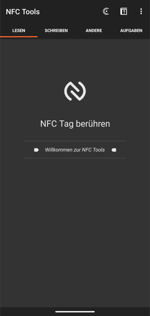
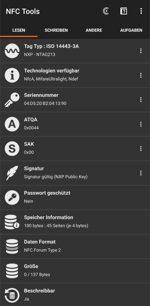
Halten Sie nun das RFID-Medium (z. B. Karte oder Schlüsselanhänger) an die Rückseite Ihres Smartphones. Die Seriennummer des RFID-Chips wird automatisch ausgelesen und angezeigt. Hier z. B.: "04:D5:20:B2:04:13:90".
Sonderfall: Vorhandene Dienst- oder Flottenladekarten nutzen
Wenn Sie bereits eine Ladekarte besitzen (z. B. von DKV, EnBW, Shell Recharge Ihrem Fahrzeughersteller oder Leasinganbieter) und diese zur Freischaltung der Ladevorgänge an Ihrer HEIMLADEN Wallbox nutzen möchten, beachten Sie bitte folgende Hinweise:
So finden Sie die RFID-Kennung (ID-Tag):
-
Aufdruck prüfen: Oft ist die benötigte Seriennummer direkt auf die Rückseite der Karte gedruckt (meist als „UID“ oder „ID“ bezeichnet).
-
Fuhrparkmanagement: Fragen Sie bei Ihrem Fuhrparkleiter oder der entsprechenden Fachabteilung nach. Diese haben oft Zugriff auf digitale Listen/Tabellen des Herausgebers, aus denen die Kennung einfach kopiert werden kann.
-
Manuelles Auslesen: Falls kein Aufdruck vorhanden ist, können Sie diese Karten genau wie oben in Schritt 1 beschrieben mit der App „NFC Tools“ über Ihr Smartphone auslesen.
Wichtiger Hinweis zu Abrechnung & Roaming:
Es gibt zwei Arten, eine fremde Karte zu nutzen:
-
Nur zur Freischaltung: Die Karte dient lediglich als „Schlüssel“, um den Ladevorgang zu starten. Die Abrechnung erfolgt weiterhin wie gewohnt über HEIMLADEN.
-
Direkte Abrechnung über den Kartenanbieter: Möchten Sie, dass der Stromverbrauch direkt über den Vertrag Ihrer Ladekarte (z. B. Firmenkonto beim Kartenherausgeber) abgerechnet wird, muss die kostenpflichtige Roaming-Funktion für Ihren Ladepunkt freigeschaltet werden.
-
Aktivierung: Um die Roaming-Funktion zu nutzen, wenden Sie sich bitte an unseren Customer Success unter www.heimladen.de/kundenservice. Das Team unterstützt Sie gerne bei der Einrichtung.
-
Schritt 2 - Hinterlegen im HEIMLADEN Portal
Melden Sie sich im HEIMLADEN-Portal an.
Nach der Anmeldung wird Ihnen die Startansicht angezeigt.
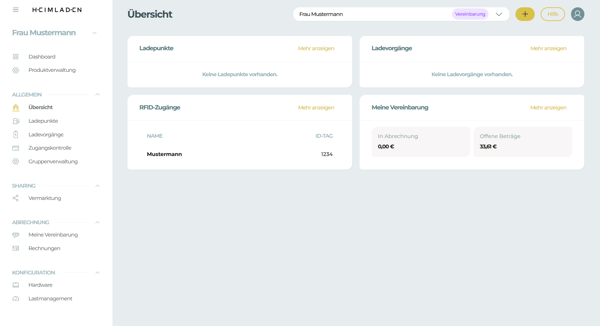
Klicken Sie in der Navigationsleiste auf den Menüpunkt „Zugangskontrolle“.
Dort finden Sie eine Übersicht aller Ladechips, die Ihnen bereits zugeordnet sind.
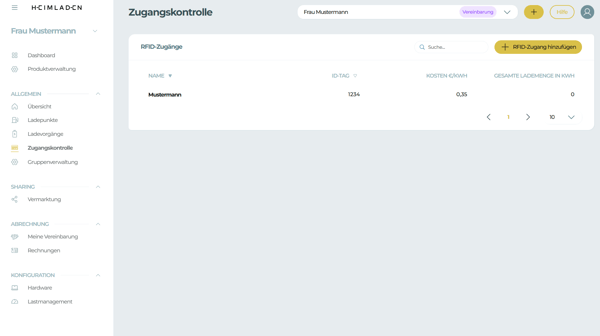
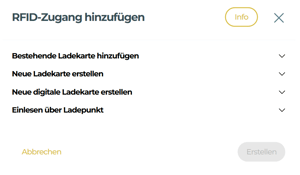
Wählen Sie "+ Ladezugang hinzufügen ". Es öffnet sich nun ein neues Fenster. Klicken Sie auf das Feld „Neue Ladekarte erstellen“.
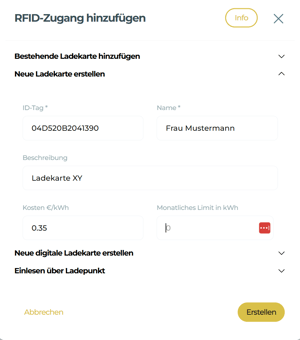
In dem sich öffnenden Fenster müssen Sie nun der ID-Tag (Seriennummer ohne Doppelpunkte) und Name eintragen Zusätzlich können Sie noch eine Bezeichnung (z.B. Ladekarten XY) und Kosten €/kWh) für eine spätere Auswertung hinterlegen. Klicken Sie anschließend auf „Erstellen“, um diese Daten zu übernehmen.
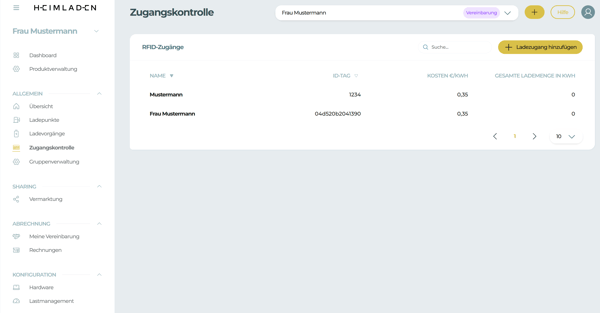
Der neue Ladezugang wurde nun erfolgreich Ihrem Konto zugeordnet und kann genutzt werden.
Für weitere Fragen und Anliegen erreichen Sie uns gerne unter der E-Mail-Adresse betrieb@heimladen.de